Sklad jako pomocník ne nepřítel
Sklad v aplikaci přestává být seznam, do kterého se občas podíváte. Stává se z něj živá informace, která vám sama řekne věci, na které byste se v sešitě museli ptát:
- „Co reálně máme?" — vidíte přesný stav, automaticky odečtený po každém prodeji a opravě
- „Co odešlo a kdy?" — celý audit log: kdo, kdy, odkud (oprava, pokladna, naskladnění, ruční korekce)
- „Co je nutné objednat?" — chybějící zboží se zobrazí samo, podle dodavatele
- „Kolik na tom vyděláváme?" — marže (z nákupní × prodejní ceny) ve statistikách
Aby to ale začalo fungovat, sklad se musí jednou založit a doplnit. Tady je návod, jak na to v Chytrém Servisu — od kategorií po hlídání zásob.
Co sklad v Chytrém Servisu umí
Krátký přehled:
- Kategorie ve stromu — neomezená hloubka (Brzdy → Brzdové destičky → Shimano)
- Produkty s variantami — každá varianta má vlastní cenu, sklad, EAN, štítek
- EAN-13 čárové kódy s validací (kontrolní cifra) + tisk štítků 50×25 mm
- Naskladnění z faktury — supplier, multi-item, doplňkové náklady (doprava, balné)
- Historie skladu — každý pohyb skladu se loguje (kdo, kdy, odkud — faktura/oprava/POS/manuální)
- Propojení se vším — POS prodej, oprava i ruční úprava odečte/přidá automaticky
- „Chybějící zboží" — přehled produktů se stavem 0
- Přidělení práv — mechanik vidí stav, nákupní ceny vidí jen vedoucí
Návod: rozjet sklad od nuly
1. Kategorie
Jdete do Sklad → Kategorie → Nová kategorie. Můžete kategorie zanořovat libovolně:
Kategorie pomáhají rychlému vyhledání a slouží i pro filtrování ve statistikách („tento měsíc se nejvíc prodaly Brzdové destičky").
Tip: začněte minimálně. Tři hlavní kategorie na start — můžete je rozšiřovat postupně.
2. Produkty
Sklad → Nový produkt:
- Název — Shimano BR-MT200 brzdové destičky
- SKU — interní kód (volitelné, hodí se pokud máte víc kategorií)
- Výrobce — Shimano
- Kategorie — z dropdownu
- Cena + DPH + Sleva (pokud je akce)
- EAN — naskenujete čtečkou nebo zadáte ručně (validuje se kontrolní cifra)
- Sklad — počáteční stav (později se mění automaticky přes naskladnění/prodej)
Po uložení produkt vidíte v seznamu a hned ho můžete vyhledat podle názvu, SKU nebo EAN.
3. Varianty (volitelné)
Pokud má produkt varianty (velikost helmy S/M/L, barva trika, kapacita baterie 5/8/13 Ah), zaškrtnete „Má varianty" a otevře se podtabulka.
Každá varianta má vlastní:
- Název (např. „M — černá")
- Cena (může se lišit od hlavního produktu, nebo zdědit)
- Sklad (samostatně sledováno)
- EAN (pokud má varianta vlastní čárový kód)
Při prodeji v pokladně si pokladní vybere konkrétní variantu — odečte se ta správná.
4. EAN čárové kódy + tisk štítků
Pokud prodáváte z pultu, tisk štítků s čárovým kódem ušetří hodiny denně. Workflow:
- V detailu produktu klik „Vytisknout štítek" → vygeneruje se PDF s EAN-13 kódem (50×25 mm formát, vejde se na běžnou termo roli štítků)
- Tisknete buď přes PrintNode na termo tiskárnu (jako u pokladny), nebo prostě z prohlížeče na běžnou tiskárnu
- Štítky obsahují SKU, název, cenu (s přeškrtnutou původní pokud je sleva) a EAN-13 čárový kód
Pozor: Chytrý Servis EAN negeneruje automaticky. Vlastníte-li produkt s vlastním EANem od výrobce, použijete ten. Pokud si chcete EAN dělat na míru pro interní zboží, musíte si nechat přidělit firemní rozsah u GS1 Czech Republic (jednorázový poplatek + roční členství).
Naskladnění — workflow přijetí zboží
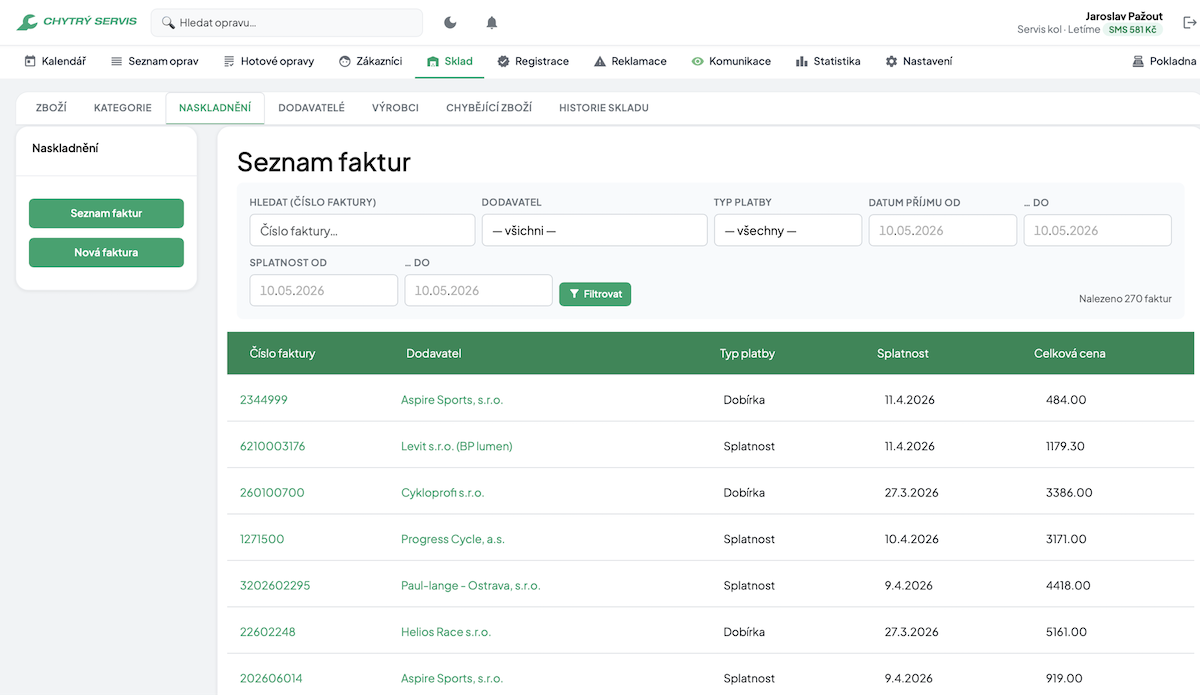
Když přijde zboží od dodavatele, neevidujete to ručně po jednom. Vystavíte naskladňovací fakturu:
Sklad → Naskladnění → Nová faktura:
- Dodavatel + datum + typ platby (hotově, převod, faktura na 14 dní)
- Položky — postupně přidáváte produkty z databáze (vyhledání podle názvu/EAN), zadáte množství a nákupní cenu
- Doplňkové náklady — doprava, balné (rozpočítá se do nákupních cen)
- DPH — automaticky podle nastavení produktu
Po uložení:
- Sklad se zvedne o naskladněné kusy (každá položka → příslušný produkt nebo varianta)
- Nákupní cena se zaktualizuje — užívá se pro výpočet marže ve statistikách
Pokud později najdete chybu (zapomenutá položka, špatné množství), faktura se dá editovat — sklad se přepočítá, stock log si rozdíl zaloguje.
Historie pohybů — co se ve skladu dělo a proč
Každá změna stavu skladu se zaznamenává. Sklad → Pohyby skladu vidíte tabulku:
| Čas | Produkt | Před | Změna | Po | Zdroj | Reference | Kdo |
|---|---|---|---|---|---|---|---|
| 13:42 | Shimano destičky | 8 | -2 | 6 | Oprava | #4521 | Honza |
| 11:15 | Helma POC L | 3 | -1 | 2 | Pokladna | účtenka 25020366 | Petra |
| 09:30 | Lanko 1.5m | 0 | +50 | 50 | Naskladnění | faktura 240015 | vedoucí |
Zdroje, které pohyb vyvolaly:
- Naskladnění — přijetí zboží od dodavatele (nová faktura, oprava nebo storno)
- Oprava — položka přidaná, změněná nebo odebraná z opravy
- Pokladna — prodej, storno nebo vrácení v pokladně
- Ruční úprava — z karty produktu (typicky inventura, manko, drobné korekce)
Z karty produktu kliknete na „Pohyby" a uvidíte historii jen pro tento produkt — užitečné, když si někdo stěžuje „chybí mi 3 kusy". Vidíte přesně kdo, kdy a odkud.
Hlídání zásob
V kartě „Chybějící zboží" vidíte seznam produktů, které jsou na stavu 0 — buď úplně došlé, nebo jste je nikdy neměli. Praktické pro objednávky: vyfiltrujete podle dodavatele, vyexportujete a víte, co u koho objednat.
Připravujeme i predikci dojití zásob podle prodejnosti („dochází vám brzdové destičky — průměrně prodáváte 3 kusy týdně, máte poslední 4"). To bude součástí jedné z příštích aktualizací.
Přístupová práva — kdo co uvidí
Pro zaměstnance v Nastavení → Zaměstnanci přidělíte tři úrovně přístupu ke skladu:
- Editace skladu — vidí a může upravovat produkty, naskladnění
- Pohyby skladu — vidí historii všech pohybů
- Nákupní ceny — vidí marže a kolik vás zboží stálo
Typické nastavení:
- Mechanik — Editace skladu ✓, Pohyby skladu ✓, Nákupní ceny ✗
Vidí, co je na skladě, může přidávat/odepisovat, ale neví, kolik to stálo na nákupu. - Vedoucí — všechna tři práva
Vidí marže, statistiky, může nastavovat nákupní ceny.
Vyzkoušejte to bez závazků
Sklad je součástí tarifu Frčíme (359 Kč/měs s DPH) a vyšších. Frčíme přidává sklad k funkcím tarifu Jedeme — vyplatí se servisům, které mají reálnou zásobu dílů a chtějí mít přehled o tom, co kde je a kdo s tím hnul.
Tarif Free vám stačí na evidenci oprav, zákazníků a kalendář. Když budete chtít rozjet sklad, přejdete na Frčíme — sklad je dostupný hned, bez složité instalace.
Vyzkoušet Chytrý Servis zdarma →
Bez kreditní karty, bez závazků, kdykoli můžete tarif změnit nebo zrušit.